
FDUPES работает с одной конкретной задачей: находит одинаковые файлы в указанных каталогах и помогает удалить лишние копии. Это не графический очиститель системы, не файловый менеджер и не программа для поиска похожих фотографий. Утилита ориентирована на точные дубликаты: файлы считаются совпадающими после проверки размера, MD5-подписей и побайтового сравнения содержимого. Такой подход важен, когда одинаковые документы, архивы, изображения или резервные копии лежат под разными именами и в разных папках.
FDUPES особенно удобна там, где работа идёт через терминал: в Linux, на сервере, в домашнем файловом архиве, в SSH-сеансе, в сценариях регулярной проверки каталогов. Пользователь задаёт путь, добавляет нужные параметры и получает группы одинаковых файлов. Удаление не запускается само по себе: обычный поиск только выводит найденные совпадения. Для удаления используется отдельный режим --delete, а автоматическое удаление без выбора требует дополнительного параметра --noprompt.
FDUPES стоит рассматривать как точный инструмент для аккуратной работы с файлами. Если нужна визуальная сортировка, просмотр миниатюр, поиск похожих фотографий или работа с музыкальными метаданными, лучше смотреть в сторону dupeGuru, Czkawka и других графических решений. Если нужен быстрый поиск дубликатов файлов в терминале, команда fdupes решает задачу без лишнего интерфейсного слоя.
Краткая карточка программы
| Параметр | Что важно знать |
|---|---|
| Название | FDUPES |
| Команда | fdupes |
| Тип программы | консольная утилита для поиска дубликатов файлов |
| Основная задача | поиск одинаковых файлов в заданных директориях |
| Принцип сравнения | размер файла, MD5-подписи, затем побайтовое сравнение |
| Интерфейс | командная строка, интерактивный режим удаления, экранный режим на базе ncurses, построчный режим через --plain |
| Лицензия | MIT |
| Автор | Adrian Lopez |
| Основные действия | вывод групп дублей, рекурсивный поиск, суммарный отчёт, показ размера и времени, интерактивное удаление, автоматическое удаление, фильтрация по размеру, исключение пустых и скрытых файлов, журналирование удаления |
| Подходящий пользователь | администратор, пользователь Linux, владелец файлового архива, разработчик, человек, который уверенно работает с терминалом |
| Главная граница применения | FDUPES ищет точные совпадения, а не визуально похожие изображения или похожую музыку |
Главная особенность FDUPES — отсутствие лишней оболочки. Пользователь не выбирает папки через окно, не отмечает файлы мышью и не просматривает карточки результатов. Вместо этого он вводит команду, получает список групп и решает, как поступить с найденными копиями. Такой формат выглядит сухо, но именно поэтому FDUPES хорошо подходит для повторяемых задач: одну и ту же команду легко сохранить в shell-скрипте, запустить по SSH или применить к нескольким архивам с разными путями.
Что делает FDUPES
Поиск файлов с одинаковым содержимым
FDUPES не ограничивается сравнением имён. Файлы photo.jpg, photo-copy.jpg и backup_2024/photo-final.jpg будут распознаны как дубликаты, если их содержимое совпадает. Обратная ситуация тоже учитывается: два файла с одинаковым именем не попадают в одну группу дублей, если внутри у них разные данные.
Алгоритм проверки построен последовательно. Сначала программа отбрасывает файлы с разным размером, потому что такие файлы не могут быть точными копиями друг друга. Затем используются MD5-подписи, после чего выполняется побайтовое сравнение. Побайтовая проверка нужна как финальный контроль совпадения, а не как единственный метод: без предварительных этапов полный проход по каждому файлу был бы дороже по вводу-выводу.
Такой принцип особенно полезен в файловых архивах. Одинаковые PDF могут появиться после нескольких загрузок из почты, одинаковые ZIP — после распаковки и повторного сохранения, одинаковые фотографии — после копирования с телефона, из мессенджера и из резервной папки. FDUPES не оценивает происхождение файла и не пытается угадать, какая копия должна остаться; она показывает наборы совпадений, а выбор сохраняемого экземпляра остаётся за пользователем или задаётся порядком вывода в автоматическом режиме.
Работа с каталогами и подкаталогами
Базовый запуск выглядит так:
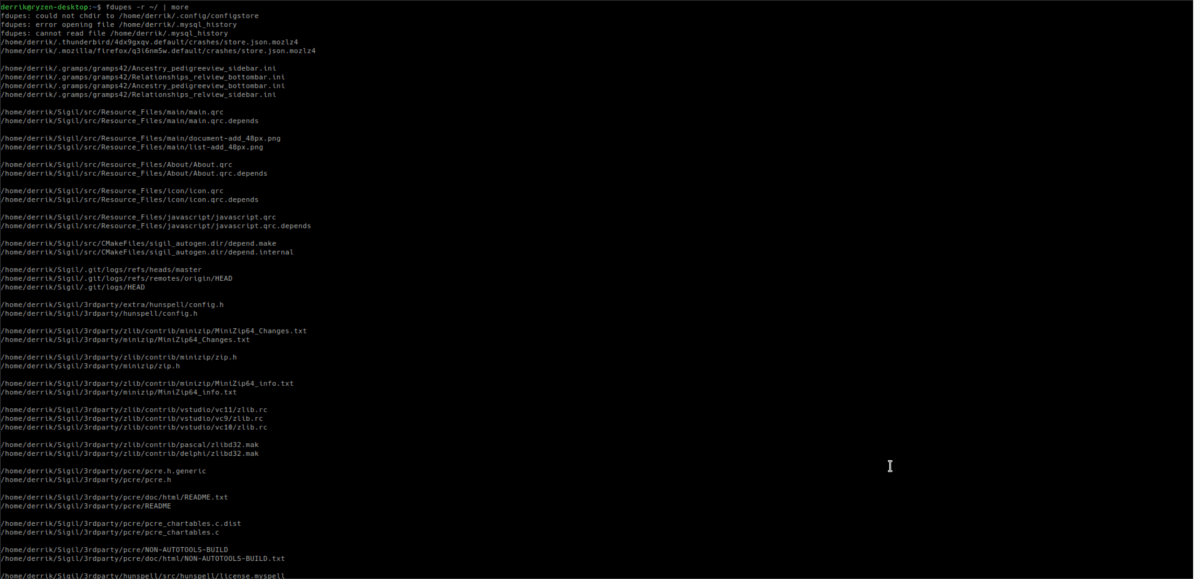
fdupes /home/user/DocumentsКоманда проверяет указанную директорию и выводит найденные группы дубликатов. Для обхода вложенных папок используется параметр -r или его длинная форма --recurse:
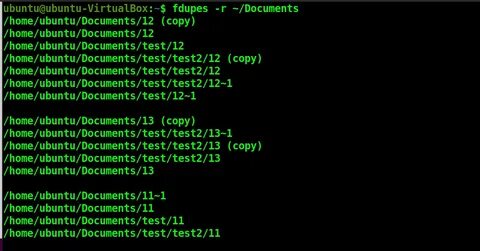
fdupes -r /home/user/DocumentsРекурсивный режим — один из самых востребованных вариантов работы. Документы, фотографии и архивы редко лежат в одной плоской папке; обычно они распределены по годам, проектам, источникам и резервным копиям. --recurse заставляет FDUPES проходить по подкаталогам и искать совпадения глубже первого уровня.
Отдельно есть параметр -R или --recurse:. Он отличается от обычного --recurse тем, что включает рекурсию только для тех директорий, которые указаны после этого параметра. Это полезно при сравнении нескольких путей, когда один каталог нужно проверить только на верхнем уровне, а другой — вместе со всеми вложенными папками. Например, fdupes a --recurse: b рекурсивно проверяет b, но не включает рекурсию для a; fdupes a --recurse b включает рекурсию для обоих путей.
Группы результатов
Обычный вывод FDUPES состоит из групп. Внутри одной группы перечислены файлы с одинаковым содержимым, каждый путь выводится на отдельной строке, а соседние группы разделяются пустой строкой. Такой формат удобен для чтения в терминале и для сохранения результата в текстовый файл.
Пример структуры вывода:
/home/user/Documents/report.pdf/home/user/Downloads/report-final.pdf/home/user/Pictures/IMG_001.jpg/home/user/Backup/phone/IMG_001_copy.jpg/home/user/Archive/photos/2024/IMG_001.jpgПервая группа содержит два одинаковых PDF, вторая — три одинаковых изображения. FDUPES не объединяет все найденные файлы в один длинный список, потому что удаление и принятие решения всегда идут по группам совпадений.
Для машинной обработки доступен однострочный режим -1 или --sameline. В нём каждая группа выводится одной строкой, а пробелы и обратные слеши в именах файлов экранируются. Этот режим удобнее в скриптах, но хуже читается глазами, особенно когда пути длинные.
Интерфейс и логика работы
Почему у FDUPES нет классического окна
FDUPES — консольная программа. У неё нет главного окна, боковой панели, вкладок, кнопки Scan или таблицы с чекбоксами. Весь интерфейс строится вокруг команды fdupes, параметров запуска и ответа программы в терминале.
Такой подход не делает утилиту менее функциональной. Он просто переносит управление из графического интерфейса в параметры командной строки. Рекурсия включается через -r, удаление — через -d, показ размера — через -S, сводка — через -m, скрытие индикатора прогресса — через -q, сортировка — через --order, журнал удаления — через --log.
В графической программе пользователь чаще сначала видит окно выбора папки, затем список результатов, затем контекстное меню или кнопку удаления. В FDUPES порядок другой: сначала команда, затем вывод, затем отдельное действие. Это дисциплинирует работу с файлами, потому что удаление не смешано с просмотром результатов.
Основные элементы управления
Для просмотра справки используется:
fdupes --helpДля проверки версии:
fdupes --versionОсновные рабочие параметры распределяются по нескольким группам.
| Задача | Параметры FDUPES |
|---|---|
| Рекурсивный поиск | -r, --recurse, -R, --recurse: |
| Работа со ссылками | -s, --symlinks, -H, --hardlinks |
| Ограничение по размеру | -G, --minsize=SIZE, -L, --maxsize=SIZE |
| Исключения | -n, --noempty, -A, --nohidden |
| Формат вывода | -1, --sameline, -S, --size, -t, --time |
| Сводка | -m, --summarize, -M, --quicksummary |
| Удаление | -d, --delete, -D, --deferconfirmation, -P, --plain, -N, --noprompt, -I, --immediate |
| Сортировка | -o, --order=WORD, -i, --reverse |
| Журнал | -l, --log=LOGFILE |
| Кэш | -c, --cache, -x cache.OPTION |
В обычном режиме FDUPES работает как поисковая команда: она показывает, где лежат совпадающие файлы. В интерактивном режиме удаления программа показывает наборы дублей и ждёт указания, какие файлы сохранить или пометить на удаление. В экранном режиме можно перемещаться по списку и использовать команды отбора; в построчном режиме --plain используется старый линейный диалог.
Ссылка:
Как читать результаты перед удалением
Порядок файлов в группе важен всегда, но особенно важен при автоматическом удалении. Параметр --noprompt вместе с --delete сохраняет первый файл в каждом наборе дублей и удаляет остальные без вопросов. Поэтому перед автоматическим режимом нужно посмотреть обычный вывод, проверить порядок путей и при необходимости управлять сортировкой через --order=name, --order=time, --order=ctime и --reverse.
Для ручного просмотра удобнее не начинать с удаления, а сделать отчёт:
fdupes -r /home/user/Documents > duplicates.txtТакой файл не удаляет данные и позволяет спокойно проверить группы совпадений. Если путей много, отчёт проще просматривать в редакторе, фильтровать через grep или передавать другому человеку для проверки. Для системных каталогов и архивов с важными документами этот порядок безопаснее, чем немедленный запуск -d.
Основные функции FDUPES
Рекурсивное сканирование
Рекурсивный поиск включается так:
fdupes -r /home/user/ArchiveFDUPES проходит указанную папку и все вложенные каталоги. Такой режим подходит для домашних архивов, папок с резервными копиями, каталогов проектов, выгрузок из облачных сервисов и накопителей, куда файлы копировались из разных источников.
Перед рекурсивным запуском лучше ограничить область проверки. Проверка всего домашнего каталога часто даёт слишком много служебных совпадений: кэши приложений, скрытые папки, временные файлы, копии настроек. Для первой очистки полезнее выбрать одну понятную область, например Downloads, Documents, Pictures или отдельную папку с архивами.
Рекурсия особенно сильна при сравнении нескольких директорий:
fdupes -r /media/backup_1 /media/backup_2В этом случае FDUPES ищет одинаковые файлы между двумя деревьями каталогов. Такой сценарий нужен, когда пользователь переносил данные с одного диска на другой, объединял резервные копии или собирал единый архив из нескольких источников.
Суммарный отчёт
Параметр -m или --summarize выводит сводную информацию о найденных дубликатах:
fdupes -r -m /home/user/ArchiveСводка нужна перед очисткой больших каталогов. Она отвечает на практический вопрос: стоит ли продолжать разбор вручную. Если найдено несколько небольших дублей, ручная проверка займёт больше времени, чем даст пользы. Если совпадений много и они занимают гигабайты, есть смысл сохранять отчёт, сортировать группы и переходить к интерактивному удалению.
Параметр -M или --quicksummary даёт быструю сводку и пропускает более медленное побайтовое подтверждение совпадений. Этот режим появился как отдельная возможность для ускоренной оценки, когда пользователю нужен предварительный масштаб проблемы, а не финальный список для удаления.
Показ размера файлов
Параметр -S или --size добавляет к результатам размер дубликатов:
fdupes -r -S /home/user/ArchiveРазмер помогает расставить приоритеты. Группа из трёх одинаковых ISO-образов, видеофайлов или ZIP-архивов важнее, чем набор одинаковых текстовых заметок по несколько килобайт. При ручной очистке крупных архивов логично сначала разбирать группы с большим размером, а мелкие служебные совпадения оставить на потом.
Ссылка:
Показ времени изменения
Параметр -t или --time добавляет время изменения:
fdupes -r -t /home/user/DocumentsВремя изменения полезно, когда у одинаковых файлов разные пути и имена, а пользователь хочет понять, какая копия ближе к исходной структуре архива. Важно учитывать ограничение: одинаковое содержимое не означает одинаковую историю файла. Копия могла получить другое время изменения при переносе, распаковке или синхронизации. Поэтому --time помогает ориентироваться, но не заменяет проверку путей.
Фильтрация по размеру
FDUPES умеет ограничивать поиск по размеру файлов:
fdupes -r --minsize=1048576 /home/user/Archive
fdupes -r --maxsize=10485760 /home/user/Documents--minsize=SIZE учитывает только файлы больше или равные заданному размеру, --maxsize=SIZE — только файлы меньше или равные заданному размеру. Для этих параметров единица SIZE задаётся в байтах.
Фильтрация полезна в трёх сценариях:
нужно быстро найти крупные дубликаты, которые реально занимают место;
требуется исключить мелкие служебные файлы из отчёта;
пользователь разбирает мультимедийный архив и сначала проверяет видео, образы дисков, ZIP, 7z и большие фотографии.
Для домашней папки часто разумно начинать с нижнего порога в несколько мегабайт. Это не делает поиск точнее, но уменьшает количество групп, которые придётся просматривать вручную.
Исключение пустых файлов
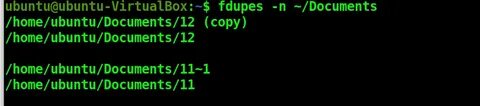
Параметр -n или --noempty исключает файлы нулевой длины:
fdupes -r -n /home/user/ProjectsПустые файлы часто создаются автоматически: маркеры, временные заготовки, служебные файлы приложений, пустые .log. С технической точки зрения они одинаковые, потому что содержимого нет. С практической точки зрения они редко помогают освободить значимое место. --noempty делает отчёт чище и оставляет в нём только файлы, которые содержат данные.
Исключение скрытых файлов
Параметр -A или --nohidden исключает скрытые файлы:
fdupes -r -A /home/userВ Linux скрытые файлы и папки обычно начинаются с точки. В домашнем каталоге это настройки программ, кэши, служебные данные оболочки, конфигурации редакторов и истории команд. При массовой очистке обычных документов скрытые элементы часто создают шум. --nohidden снижает риск случайно вмешаться в служебные данные приложений и упрощает просмотр результата.
Работа с символическими ссылками
Параметр -s или --symlinks заставляет FDUPES следовать по символическим ссылкам на директории. Это опасная зона работы, потому что путь может выглядеть как отдельная папка, но фактически вести к данным в другом месте. В режиме удаления пользователь рискует сохранить символическую ссылку и удалить файл, на который она указывает. Такое предупреждение прямо относится к сочетанию удаления и ссылок.
Использовать --symlinks разумно только тогда, когда структура ссылок понятна. Для обычной очистки домашнего каталога этот параметр лучше не добавлять. Если нужно проверить архив, где символические ссылки используются осознанно, сначала стоит выполнить только просмотр без удаления и сохранить отчёт.
Работа с жёсткими ссылками
Параметр -H или --hardlinks меняет поведение для файлов, которые указывают на одну и ту же область диска. Без этого режима такие файлы обрабатываются как недубликаты; с --hardlinks они рассматриваются как дубликаты.
Жёсткие ссылки часто используются в резервных копиях и системах хранения, где один и тот же набор данных представлен разными путями. Небрежная работа с ними меняет смысл отчёта: пользователь видит не просто две копии, а несколько имён для одного и того же содержимого на уровне файловой системы. Перед удалением таких объектов нужно понимать, используется ли жёсткая ссылка как способ экономии места или как часть логики резервного архива.
Интерактивное удаление
Удаление включается параметром -d или --delete:
fdupes -r -d /home/user/DownloadsВ этом режиме FDUPES показывает группу дубликатов и предлагает выбрать, какие файлы сохранить. Остальные будут удалены. Это основной безопасный режим для человека, который впервые чистит конкретную папку. Он медленнее автоматического удаления, зато снижает риск потерять копию из нужного места.
В построчном режиме старого типа используется --plain:
fdupes -r -d --plain /home/user/Downloads--plain полезен в терминалах, где экранный режим работает неудобно, а также тем пользователям, которым привычнее линейный диалог вида preserve files [1 - 5, all]:.
Ссылка:
Экранный режим удаления
В интерактивном экранном режиме FDUPES позволяет помечать файлы. Для текущего файла работают команды управления курсором: SHIFT + RIGHT помечает файл для сохранения, SHIFT + LEFT помечает файл для удаления, ? снимает пометку. После пометки лишние файлы удаляются клавишей DELETE или командой prune. Для выхода используются exit и quit, для вызова справки — help.
Экранный режим удобен, когда групп дублей много, но их нужно просмотреть вручную. В нём есть команды выбора по тексту пути: sel выбирает пути, содержащие текст, selb — начинающиеся с текста, sele — заканчивающиеся текстом, selm — полностью совпадающие с текстом, selr — совпадающие с регулярным выражением. Обратные команды dsel, dselb, dsele, dselm, dselr снимают выбор по соответствующему критерию.
После выбора файлов команды ks, ds и rs применяются к выбранным элементам: ks помечает выбранные файлы для сохранения, ds — для удаления, rs снимает пометки. Команда csel очищает выбор, isel инвертирует выбор внутри выбранных наборов. Такой интерфейс ближе к текстовому файловому менеджеру, чем к простому вопросу, какой номер сохранить.
Автоматическое удаление
Автоматический режим строится на сочетании --delete и --noprompt:
fdupes -r -d -N /home/user/Downloadsили в длинной форме:
fdupes --recurse --delete --noprompt /home/user/DownloadsЭтот режим сохраняет первый файл в каждой группе дубликатов и удаляет остальные без ручного выбора. Он подходит только для ситуаций, где порядок вывода заранее понятен и проверен. Например, при сравнении эталонной папки и папки с лишними копиями порядок аргументов может задавать приоритет сохранения: сначала указывается каталог, который нужно сохранить, потом каталог, из которого лишние копии будут удаляться. Но перед таким запуском нужно выполнить тот же поиск без удаления и проверить группы.
Параметр -I или --immediate удаляет дубликаты по мере обнаружения, без предварительной группировки, и подразумевает --noprompt. Это ещё более жёсткий режим, потому что пользователь не получает привычной паузы на просмотр набора совпадений. Его стоит применять только в заранее подготовленных сценариях, где команда и область проверки уже отработаны на безопасном наборе данных.
Журналирование действий
Параметр -l или --log=LOGFILE записывает выборы удаления в журнал:
fdupes -r -d --log=duplicates-delete.log /home/user/DownloadsЖурнал нужен не для восстановления данных, а для контроля действий. После массовой очистки он помогает понять, какие группы обрабатывались и какие решения принимались. При работе с рабочими архивами, проектами и резервными копиями журнал стоит использовать вместе с предварительным отчётом и резервной копией важных данных.
В истории развития FDUPES были исправления, связанные с обработкой лог-файла, включая пропуск текущего файла журнала при использовании --log. Поэтому журналирование встроено в общую логику безопасного удаления, а не является внешней оболочкой вокруг команды.
Кэширование
Параметр -c или --cache ускоряет повторные сравнения за счёт базы подписей файлов. Дополнительные параметры передаются через -x cache.OPTION: readonly, prune, clear, vacuum. readonly читает кэш, но не обновляет подписи; prune удаляет осиротевшие записи; clear очищает кэш; vacuum уменьшает размер файла базы, если это возможно.
Кэш полезен там, где один и тот же большой архив проверяется повторно: например, перед и после сортировки, перед ручным удалением и после него, при периодической проверке папки резервных копий. Он не меняет критерии совпадения, а уменьшает повторную работу по вычислению подписей.
Важная деталь: --cache может быть недоступен на некоторых системах. Поэтому сценарии, которые зависят от кэширования, нужно строить так, чтобы без него команда всё равно сохраняла правильную логику проверки.
Подготовка к работе без лишнего риска
FDUPES не нуждается в создании проекта, индекса библиотеки или импорте файлов в собственную базу. Работа начинается с выбора каталога. Главная подготовка — не техническая, а организационная: нужно понять, какие папки можно проверять, какие данные нельзя удалять автоматически и где должен лежать предварительный отчёт.
Перед первым запуском стоит придерживаться такого порядка:
выбрать одну папку, а не весь диск;
выполнить поиск без удаления;
сохранить результат в текстовый файл;
посмотреть несколько групп дублей вручную;
только после этого включать интерактивное удаление;
автоматическое удаление использовать после проверки порядка файлов в группах.
Для начала лучше использовать каталог, где дубликаты ожидаемы: Downloads, папка с временными архивами, копия фотобиблиотеки, выгрузка с флешки, резервный каталог после миграции. Системные папки, домашний каталог целиком и синхронизируемые облачные директории не подходят для первого эксперимента.
Системные требования
Операционные системы и окружение
FDUPES рассчитана на Unix-подобный рабочий процесс. Программа доступна в Linux-дистрибутивах, присутствует в пакетах Debian и Arch Linux, устанавливается через Homebrew на macOS, а также представлена как порт FreeBSD. Homebrew описывает FDUPES как средство для идентификации или удаления дубликатов файлов и указывает лицензию MIT; Arch Linux относит пакет к репозиторию Extra и описывает его как программу для идентификации или удаления дубликатов в заданных директориях.
Для работы нужен терминал и права чтения тех каталогов, которые проверяются. Если пользователь запускает FDUPES от обычного аккаунта, программа не сможет читать закрытые директории другого пользователя или системные области без соответствующих прав. Это нормальное поведение: утилита не обходит права доступа и не превращает поиск дублей в административный доступ к файловой системе.
На macOS FDUPES используется как терминальная утилита. На Windows она не является привычным графическим приложением с установщиком и окном результатов; для Windows-сценариев обычно выбирают другие инструменты или Unix-окружение.
Требования к ресурсам
FDUPES не требует графической подсистемы и не строит тяжёлый визуальный интерфейс. Нагрузка зависит не от оформления, а от количества файлов, размеров данных и глубины обхода каталогов. Большая папка с десятками тысяч файлов будет проверяться дольше, чем компактный набор документов; архив с крупными видео создаст большую нагрузку на чтение с диска.
При проверке больших объёмов данных важны три ограничения:
чем больше файлов одинакового размера, тем больше кандидатов нужно сравнивать дальше;
медленные внешние диски и сетевые хранилища увеличивают время проверки;
автоматическое удаление на больших наборах повышает цену ошибки.
Для повторных проверок помогает --cache, но он не отменяет необходимость аккуратно выбирать область сканирования.
Интерфейсные требования
Обычный вывод FDUPES работает в любом терминале, где доступна командная строка. Для экранного интерактивного режима используется ncurses; если экранный режим не поддерживается, FDUPES переходит к построчному режиму при удалении через --plain или использует линейный диалог на установках без экранного интерфейса.
Для SSH-сеансов это практично: пользователь может запускать поиск на сервере без графической среды. Для локального рабочего стола отсутствие графического окна будет ограничением, если нужно визуально выбирать файлы по миниатюрам или сравнивать похожие изображения.
Пошаговая инструкция: как найти дубликаты
Шаг 1. Выбрать безопасную папку
Для первого запуска подойдёт каталог с понятным содержимым:
/home/user/Downloads/home/user/Documents/home/user/Pictures/import/media/backup/photosНе стоит начинать с /, /home/user целиком, системных директорий и папок синхронизации. FDUPES честно найдёт одинаковые файлы, но не объяснит, какие из них нужны приложению, какие созданы системой, а какие можно удалить.
Шаг 2. Запустить поиск без удаления
Базовый поиск:
fdupes /home/user/DownloadsРекурсивный поиск:
fdupes -r /home/user/DownloadsРезультат будет состоять из групп. Каждая группа — набор одинаковых файлов. Если команда ничего не вывела, дубликаты в выбранной области не найдены.
Шаг 3. Сохранить отчёт
Для разборки большого каталога вывод лучше записать в файл:
fdupes -r /home/user/Downloads > duplicates.txtОтчёт можно открыть в текстовом редакторе, передать на проверку или использовать как черновой список. На этом этапе ничего не удаляется.
Шаг 4. Добавить размер файлов
Чтобы быстрее увидеть группы, которые реально занимают место:
fdupes -r -S /home/user/DownloadsРазмер особенно полезен для каталогов с видео, резервными архивами, установочными ISO, большими PDF и RAW-фотографиями. Если отчёт переполнен мелкими файлами, можно добавить нижнюю границу размера:
fdupes -r --minsize=1048576 /home/user/DownloadsШаг 5. Получить сводку
Сводный отчёт:
fdupes -r -m /home/user/DownloadsЕсли нужно быстро понять масштаб без полной побайтовой финальной проверки:
fdupes -r -M /home/user/DownloadsОбычный --summarize подходит для более аккуратной оценки, --quicksummary — для ускоренного предварительного просмотра.
Ссылка:
Пошаговая инструкция: как удалить дубликаты
Безопасный интерактивный вариант
Команда:
fdupes -r -d /home/user/DownloadsFDUPES показывает группу совпадающих файлов и предлагает выбрать, какие экземпляры сохранить. Смысл действия такой: пользователь указывает сохраняемый файл, остальные копии из этой группы удаляются. Перед подтверждением нужно смотреть полный путь, а не только имя. В разных папках файл с одинаковым содержимым может играть разную роль: один лежит в архиве проекта, другой — во временной загрузке, третий — в резервной копии.
Для старого линейного диалога:
fdupes -r -d --plain /home/user/DownloadsТакой вариант удобен, когда экранный ncurses-интерфейс не нужен или плохо работает в конкретном терминале.
Удаление с журналом
Команда:
fdupes -r -d --log=fd-delete.log /home/user/DownloadsЖурнал нужен при серьёзной очистке: после работы можно посмотреть, какие решения принимались. Он особенно полезен, если несколько каталогов разбираются последовательно.
Автоматический режим с сохранением первого файла
Команда:
fdupes -r -d -N /home/user/DownloadsТакой запуск не задаёт вопросов. FDUPES сохраняет первый файл в группе и удаляет остальные. Перед ним нужно обязательно выполнить просмотр:
fdupes -r /home/user/DownloadsЕсли порядок не соответствует ожиданиям, можно использовать сортировку:
fdupes -r --order=name /home/user/Downloads
fdupes -r --order=time --reverse /home/user/Downloads--order=name сортирует по имени, --order=time — по времени изменения, --order=ctime — по времени изменения статуса файла, --reverse меняет порядок сортировки. Эти параметры напрямую влияют на то, какой файл окажется первым в группе при автоматическом удалении.
Проверка после удаления
После удаления нужно снова выполнить поиск без --delete:
fdupes -r /home/user/DownloadsЕсли команда не выводит группы, в выбранной области не осталось точных дубликатов. Если группы остались, значит часть файлов была сохранена сознательно, не попала в область удаления или относится к группам, где пользователь не пометил лишние экземпляры.
Практические сценарии использования
Очистка папки загрузок
Downloads — один из самых безопасных стартовых сценариев. В этой папке часто лежат повторно загруженные архивы, документы, установочные файлы, вложения из почты, одинаковые изображения и временные копии. При этом удаление из Downloads обычно менее рискованно, чем из системных каталогов или рабочих проектов.
Рабочий порядок:
fdupes -r -S /home/user/Downloadsfdupes -r -m /home/user/Downloadsfdupes -r -d /home/user/DownloadsСначала пользователь видит группы и размеры, затем оценивает суммарный эффект, потом удаляет лишнее вручную.
Проверка папки с документами
В документах дубликаты часто появляются после переименования: contract.pdf, contract-final.pdf, contract-final-2.pdf. FDUPES найдёт их как точные копии только тогда, когда содержимое одинаковое. Если один файл отличается хотя бы одной правкой, он не попадёт в группу дублей.
Для документов полезно сохранять отчёт:
fdupes -r /home/user/Documents > duplicates-documents.txtУдаление лучше выполнять интерактивно. Автоматический режим в документах рискован: путь и имя файла могут иметь значение для организации архива, даже если содержимое одинаковое.
Разбор фотопапки
FDUPES подходит для поиска точных копий фотографий: одинаковых JPG, PNG, RAW-файлов, которые были скопированы в разные папки. Но она не ищет похожие кадры, не сравнивает превью, не находит фото с разным разрешением, не учитывает визуальное сходство после обработки.
Для точных дублей:
fdupes -r -S /home/user/PicturesДля похожих фотографий лучше использовать графические инструменты, например Czkawka или dupeGuru. Czkawka умеет искать не только дубликаты, но и похожие изображения, похожие видео, одинаковую музыку, пустые папки, пустые файлы, временные файлы и другие категории.
Сравнение двух резервных копий
FDUPES удобно применять, когда есть две папки с резервами:
fdupes -r /media/backup_old /media/backup_newНа первом этапе команда покажет одинаковые файлы между обеими копиями. Удаление здесь требует особой осторожности: резервная копия может быть нужна именно как независимый экземпляр, даже если файл совпадает. Поэтому для бэкапов часто лучше ограничиться отчётом, а не удалять файлы сразу.
Если задача состоит в объединении архивов, порядок безопаснее такой:
сохранить отчёт;
проверить несколько крупных групп;
решить, какая папка является основной;
использовать интерактивное удаление;
автоматический режим применять только к папке, где лишние копии точно не нужны.
Работа на сервере
На сервере FDUPES удобна отсутствием графического интерфейса. Команда запускается через SSH, вывод можно записать в файл, результаты — передать администратору или включить в регламент обслуживания.
Пример отчёта по каталогу выгрузок:
fdupes -r -S -m /srv/uploadsДля серверов особенно важны --nohidden, --minsize, --log и предварительная запись результатов. Не нужно запускать удаление по системным путям, каталогам приложений и пользовательским данным без понимания назначения файлов.
Использование в скриптах
FDUPES хорошо встраивается в shell-сценарии, потому что вход — это путь и параметры, а выход — текст. Для сценариев полезны:
--samelineдля вывода групп в одну строку;--quietдля скрытия индикатора прогресса;--summarizeдля отчётов;--logдля контроля удаления;--noemptyи--nohiddenдля уменьшения шума.
Пример отчёта без удаления:
fdupes -r -S -m -q /srv/archive > /var/log/fdupes-archive-report.txtУдаление в скриптах требует отдельного регламента. Автоматический --delete --noprompt должен применяться только там, где порядок директорий и сортировка заранее проверены.
Плюсы и минусы FDUPES
Плюсы:
FDUPES сравнивает содержимое файлов, а не только имена;
программа работает в терминале и подходит для серверов без графической среды;
есть рекурсивный поиск по вложенным папкам;
доступны суммарные отчёты, показ размера и времени изменения;
интерактивное удаление отделено от обычного поиска;
есть автоматическое удаление с сохранением первого файла в группе;
поддерживается фильтрация по размеру, пустым и скрытым файлам;
можно вести журнал удаления;
есть кэш для повторных проверок на поддерживаемых системах;
формат вывода удобен для сохранения в текстовый отчёт.
Минусы:
нет графического интерфейса;
нет миниатюр, предпросмотра изображений и визуального сравнения;
программа ищет точные дубликаты, а не похожие фото, видео или музыку;
автоматический режим зависит от порядка файлов в группе;
работа с символическими ссылками требует особой осторожности;
повторное указание одной и той же директории создаёт риск опасного вывода при удалении;
новичку нужно понимать параметры командной строки;
большие архивы требуют аккуратного ограничения области поиска;
журнал удаления не заменяет резервную копию;
в обычном режиме программа не объясняет, какую копию лучше сохранить.
Безопасность и риск удаления данных
FDUPES безопасна в режиме просмотра и опасна в режиме небрежного удаления. Обычная команда fdupes -r ничего не удаляет. Риск появляется при --delete, а максимальный риск — при --delete --noprompt и --immediate.
Главное правило: не начинать с автоматического удаления. Сначала нужно получить список, затем проверить порядок, потом использовать интерактивный режим. Автоматический режим допустим, когда каталог-источник и каталог для очистки заранее разделены, а порядок аргументов соответствует нужному приоритету сохранения.
Особое предупреждение касается символических ссылок и повторного указания одного каталога. При --delete вместе с --symlinks пользователь рискует сохранить ссылку и удалить файл, на который она указывает. При повторном указании одной и той же директории файлы могут быть показаны как собственные дубликаты, что создаёт сценарий потери данных при неверном выборе.
Безопасная последовательность выглядит так:
fdupes -r /path/to/folder > duplicates.txtfdupes -r -S /path/to/folderfdupes -r -m /path/to/folderfdupes -r -d --log=fdupes-delete.log /path/to/folderfdupes -r /path/to/folderЕсли речь идёт о единственном экземпляре важного архива, перед удалением нужна резервная копия. FDUPES не является системой восстановления и не хранит удалённые файлы в собственной корзине.
Сравнение с аналогами
FDUPES лучше сравнивать не с абстрактными очистителями системы, а с реальными инструментами поиска дублей. Ближайшие альтернативы: jdupes, rmlint, rdfind, dupeGuru и Czkawka. Они пересекаются по задаче, но отличаются глубиной настройки, интерфейсом и тем, какие типы совпадений умеют находить.
| Программа | Интерфейс | Точные дубликаты | Похожие изображения | Автоматизация | Сценарий, где сильна | Ограничение по сравнению с FDUPES |
|---|---|---|---|---|---|---|
| FDUPES | CLI, интерактивный TUI | Да | Нет | Да | простой поиск одинаковых файлов в терминале | нет графического просмотра |
| jdupes | CLI | Да | Нет | Да | расширенные действия с дублями, ссылки, dedupe/reflink | не является прямой заменой FDUPES в скриптах |
| rmlint | CLI, отчёты и скрипты | Да | Нет как основная задача | Да | поиск дублей и другого файлового мусора | сложнее для разовой ручной очистки |
| rdfind | CLI | Да | Нет | Да | рекурсивный поиск дублей с ранжированием оригиналов | другой подход к выбору оригинала |
| dupeGuru | GUI | Да | Есть отдельные режимы | Ограниченно | визуальный выбор дублей, похожие имена, режимы Standard/Music/Picture | менее удобна для серверов без GUI |
| Czkawka | GUI и CLI | Да | Да | Да | комплексная очистка: дубликаты, похожие изображения, видео, пустые папки | шире по функциям, но не так минималистична |
FDUPES и jdupes
jdupes вырос из идеи fdupes и работает как более расширенный консольный инструмент. Он умеет находить дубликаты и выполнять действия над ними, включая удаление, создание жёстких ссылок, символических ссылок и блочную дедупликацию. В документации jdupes отдельно подчёркивается, что это не drop-in replacement для fdupes: параметры могут иметь разные значения, а перенос старых скриптов без проверки опасен.
FDUPES проще. Это преимущество, когда нужна предсказуемая базовая команда: найти одинаковые файлы, вывести группы, удалить вручную или сохранить первый экземпляр. jdupes интереснее для опытных пользователей, которым нужны расширенные операции со ссылками, JSON-вывод и более сложные сценарии обработки.
FDUPES и rmlint
rmlint шире по назначению. Он ищет не только дубликаты, но и другие виды файлового мусора: пустые файлы, битые ссылки и другие элементы, которые можно обработать через сгенерированные скрипты. По умолчанию rmlint создаёт shell-скрипт и JSON-документ, что удобно для проверки и последующей автоматизации.
FDUPES выигрывает простотой. Команда fdupes -r сразу даёт группы точных дублей без необходимости разбираться в форматах отчёта. rmlint лучше подходит для комплексной ревизии файловой системы, FDUPES — для конкретного вопроса: где лежат одинаковые файлы и что из них удалить.
FDUPES и rdfind
rdfind тоже ищет одинаковые файлы по содержимому, работает рекурсивно и вычисляет контрольные суммы только при необходимости. Если найдено несколько одинаковых файлов, rdfind ранжирует их и определяет оригинал, а остальные считает дубликатами. Инструмент может удалять дубли или заменять их жёсткими и символическими ссылками.
FDUPES в сравнении с rdfind воспринимается прямолинейнее: список групп, ручной выбор, --noprompt для сохранения первого. rdfind удобен, когда пользователю нужна логика ранжирования и отчёты по результатам; FDUPES удобен, когда важнее простой вывод и понятная команда.
FDUPES и dupeGuru
dupeGuru — графическая программа для поиска дублей. Она умеет сканировать имена и содержимое, а при поиске по имени использует нечёткое сравнение, которое находит похожие имена, а не только полностью одинаковые. В справке dupeGuru выделяются три режима: Standard, Music и Picture, каждый со своими типами сканирования и особенностями.
FDUPES не конкурирует с dupeGuru в визуальном отборе. Если пользователь хочет видеть таблицу, отмечать файлы мышью, сравнивать музыку или фото в специализированных режимах, dupeGuru удобнее. Если нужно выполнить поиск на сервере, сохранить текстовый отчёт или встроить проверку в сценарий, FDUPES практичнее.
Для графических альтернатив на FreeEXE можно посмотреть страницы NoClone, Auslogics Duplicate File Finder, Duplicate Remover Free и CloneSpy. Эти решения относятся к смежной задаче поиска дублей, но рассчитаны на другой пользовательский сценарий — обычно с графической оболочкой и работой в Windows.
FDUPES и Czkawka
Czkawka шире FDUPES по набору задач. Она ищет дубликаты, пустые папки, большие файлы, пустые файлы, временные файлы, похожие изображения, похожие видео, одинаковую музыку, невалидные символические ссылки, повреждённые файлы, файлы с неверными расширениями, а также включает инструменты для удаления Exif и оптимизации видео. У Czkawka есть графические варианты и CLI.
FDUPES лучше, когда не нужна комплексная очистка. Её область уже, зато команда проще и результат легче читать в терминале. Czkawka стоит выбирать для мультимедийных архивов, где точные копии — только часть проблемы, а похожие фото и видео занимают не меньше места.
Смежные инструменты на FreeEXE удобно искать через раздел поиска файлов. Для ручной работы с каталогами рядом по смыслу находятся FreeCommander XE, SearchMyFiles, LookDisk и Remove Empty Directories. Они не заменяют FDUPES один к одному, но закрывают соседние задачи: поиск, просмотр, навигацию и удаление пустых папок.
Отзывы пользователей и профильных журналов
Что выделяют профильные издания
LinuxUser описывает Fdupes как командный инструмент для поиска файловых дублей и удаления дублей; материал отдельно противопоставляет CLI-подход графическим приложениям вроде Fslint и dupeGuru. В этой оценке FDUPES занимает место утилиты для пользователей, которым удобна командная строка и которые хотят работать с файлами без графической оболочки.
Linux Magazine в практическом материале по чистке фотобиблиотеки использует команды fdupes -rSm /path/to/dir для рекурсивной сводки с размером дубликатов и fdupes -rd /path/to/dir для интерактивного удаления. Это хорошо отражает сильный сценарий FDUPES: сначала оценить объём дублей, затем перейти к ручному удалению.
Tom’s Hardware рассматривает FDUPES как командную утилиту для более быстрого поиска дублей по сравнению с ручным просмотром папок. В материале отдельно подчёркнута работа через сравнение MD5-подписей и побайтовую проверку, а также возможность не только искать, но и удалять дубликаты или заменять удалённые файлы ссылками на оригинал.
It’s FOSS относит FDUPES к CLI-инструментам, которые находят и удаляют дубликаты в Linux, и описывает типичный путь: вывести дубли в конкретной папке, использовать -r для рекурсии, а -d — для интерактивного удаления. При этом в статье отдельно выделяется Czkawka как графический вариант для пользователей, которым удобнее визуальный интерфейс.
Усреднённое мнение пользователей сети
В обсуждениях Linux-пользователи обычно ценят FDUPES за простоту команды, наличие в репозиториях и понятный вывод. Частый сценарий — получить список дублей, сохранить его в файл, проверить глазами и только потом удалить. Такой подход встречается в ответах на вопросы о массовом удалении, где пользователи ищут способ не подтверждать каждую группу вручную, но одновременно опасаются удалить лишнее.
Типичные положительные оценки сводятся к нескольким пунктам:
команда быстро показывает группы одинаковых файлов;
вывод легко перенаправить в текстовый отчёт;
интерактивный режим не удаляет всё без выбора;
инструмент хорошо подходит для SSH и серверов;
параметры короткие и легко запоминаются.
Частые претензии тоже устойчивы:
нет графического просмотра;
новичку сложно сразу понять безопасный режим удаления;
--nopromptтребует аккуратного контроля порядка файлов;для похожих изображений и медиаархивов возможностей мало;
сложные политики выбора, какую копию оставить, приходится строить через порядок каталогов, сортировку и внешние сценарии.
Итоговое восприятие FDUPES простое: это не универсальный менеджер очистки, а надёжная консольная программа для точных дублей. Пользователи, которым нужен контроль в терминале, воспринимают это как плюс. Пользователи, которым нужен визуальный отбор и предпросмотр, быстрее переходят к dupeGuru, Czkawka или Windows-аналогам.
Типичные ошибки
Сканирование слишком широкой области
Команда вида:
fdupes -r /home/userсразу по всей домашней папке часто даёт огромный список. В него попадают документы, фотографии, кэши, скрытые папки, настройки приложений, резервные копии и временные файлы. Разбирать такой отчёт трудно, а удалять из него опасно.
Лучше идти по областям:
fdupes -r /home/user/Downloadsfdupes -r /home/user/Documentsfdupes -r /home/user/Pictures/importТак пользователь понимает происхождение дублей и быстрее принимает решение.
Удаление без предварительного отчёта
Команда:
fdupes -r -d -N /home/user/Documentsбез предварительного просмотра — плохой старт. Она удаляет без ручного выбора. Первый файл в группе сохраняется, остальные удаляются. Если первый путь оказался не тем, который нужно оставить, результат будет неправильным.
Безопаснее:
fdupes -r /home/user/Documents > duplicates.txtfdupes -r -d /home/user/DocumentsНепонимание роли первого файла
В FDUPES первый файл важен при автоматическом удалении. Это не главный файл в смысловом плане, а первый элемент в выводе группы. Его положение зависит от порядка обхода, путей и сортировки. Поэтому перед --noprompt нужно убедиться, что первый файл действительно находится в той папке, которую нужно сохранить.
Работа с символическими ссылками без понимания структуры
--symlinks выглядит полезно, когда нужно пройти по связанным каталогам, но при удалении он создаёт дополнительный риск. Ссылка и целевой файл — разные элементы файловой системы, и неверный выбор может удалить не ту сущность. Для обычной очистки домашних папок этот параметр лучше не использовать.
Повторное указание одного и того же каталога
Команда с повтором пути создаёт опасный сценарий:
fdupes -r /home/user/Documents /home/user/DocumentsПри удалении такой вывод может привести к потере данных, потому что файлы показываются как собственные дубликаты. Этот риск относится к важным предупреждениям при работе с FDUPES.
Ожидание поиска похожих файлов
FDUPES ищет точные совпадения. Если две фотографии визуально похожи, но отличаются размером, EXIF, сжатием, разрешением или обработкой, они не будут найдены как дубликаты. Для похожих изображений нужна Czkawka, dupeGuru или специализированный инструмент.
Отсутствие резервной копии
FDUPES не хранит собственную корзину. Если файл удалён через команду, восстановление зависит от файловой системы, резервных копий и сторонних средств. При работе с важными архивами сначала создаётся резервная копия, затем запускается отчёт, потом интерактивное удаление.
Для кого подходит FDUPES
Подходит
FDUPES хорошо подходит пользователям, которые:
работают в Linux-терминале и понимают пути файловой системы;
администрируют сервер без графического интерфейса;
хотят найти точные дубликаты, а не похожие файлы;
разбирают папки загрузок, документы, архивы и резервные копии;
предпочитают текстовый отчёт вместо графического окна;
готовы проверять результат перед удалением;
используют shell-скрипты и повторяемые команды.
Для администратора FDUPES ценна тем, что не требует рабочего стола. Для домашнего пользователя — тем, что быстро показывает одинаковые файлы в понятной папке. Для разработчика — тем, что вывод можно обработать внешними инструментами.
Не подходит
FDUPES не лучший выбор, когда:
нужен графический интерфейс;
нужно видеть миниатюры изображений;
требуется поиск похожих фото или видео;
пользователь не готов работать с путями и параметрами;
нужно массово удалять без понимания структуры каталогов;
требуется сложная политика выбора сохраняемой копии по метаданным;
очистка должна проходить через корзину и визуальное подтверждение.
В таких случаях лучше использовать графические аналоги. На FreeEXE рядом по тематике можно посмотреть Auslogics Duplicate File Finder, NoClone и CloneSpy. Для общей очистки диска, а не только поиска точных дублей, ближе Wise Disk Cleaner и CCleaner, но это уже другой класс программ.
Частые вопросы
FDUPES ищет дубликаты по имени или по содержимому?
FDUPES ищет дубликаты по содержимому. Имя файла не является решающим признаком. Программа сравнивает размер, MD5-подписи и затем выполняет побайтовое сравнение. Поэтому одинаковые файлы с разными именами попадают в одну группу, а файлы с одинаковыми именами и разным содержимым не считаются дублями.
Обычный запуск удаляет файлы?
Нет. Команда без --delete только выводит найденные группы. Удаление включается отдельно через -d или --delete.
Как включить рекурсивный поиск?
Для всех указанных директорий:
fdupes -r /path/to/folderДля выборочной рекурсии после конкретного параметра:
fdupes a --recurse: bВо втором примере вложенные папки обрабатываются у b, но не у a.
Как посмотреть размер дублей?
Используется -S:
fdupes -r -S /path/to/folderРазмер помогает сначала разобрать группы, которые занимают больше места.
Как получить только сводку?
Используется -m:
fdupes -r -m /path/to/folderДля ускоренной предварительной оценки применяется -M:
fdupes -r -M /path/to/folder--quicksummary быстрее, потому что пропускает более медленное побайтовое подтверждение совпадений.
Как исключить пустые файлы?
Используется -n или --noempty:
fdupes -r -n /path/to/folderТак из проверки убираются файлы нулевой длины.
Как исключить скрытые файлы?
Используется -A или --nohidden:
fdupes -r -A /path/to/folderЭто удобно для домашнего каталога, где скрытые папки часто содержат настройки и кэши приложений.
Что делает --noprompt?
--noprompt используется вместе с --delete. Он сохраняет первый файл в каждом наборе дубликатов и удаляет остальные без ручного подтверждения. Перед таким запуском нужно проверить порядок вывода.
Что делает --immediate?
--immediate удаляет дубликаты по мере обнаружения, не группируя их для последующего просмотра, и подразумевает --noprompt. Это режим для подготовленных сценариев, а не для первого запуска.
Можно ли сохранить отчёт в файл?
Да:
fdupes -r /path/to/folder > duplicates.txtМожно сохранить и сводку:
fdupes -r -S -m /path/to/folder > duplicates-summary.txtЧем FDUPES отличается от dupeGuru?
FDUPES работает в командной строке и ищет точные совпадения. dupeGuru предлагает графический интерфейс, режимы Standard, Music и Picture, а также поиск похожих имён через нечёткое сравнение. FDUPES удобнее для терминала и серверов, dupeGuru — для визуальной ручной сортировки.
Чем FDUPES отличается от Czkawka?
FDUPES решает узкую задачу поиска точных дублей. Czkawka объединяет несколько инструментов очистки: дубликаты, пустые папки, похожие изображения, похожие видео, одинаковую музыку, битые ссылки и другие проверки. FDUPES проще для CLI-сценариев, Czkawka шире для графической разборки файлового архива.
Итог
FDUPES — точная консольная утилита для поиска дубликатов файлов по содержимому. Её сильная сторона — предсказуемая работа в терминале: указал каталог, получил группы совпадений, сохранил отчёт, включил интерактивное удаление или аккуратно настроил автоматический режим. Программа не пытается заменить графический менеджер дублей и не анализирует похожие изображения, зато хорошо справляется с документами, архивами, загрузками, резервными копиями и серверными папками.
Для первого запуска лучший сценарий — отдельная безопасная папка, команда без удаления, сохранение отчёта и только потом --delete в интерактивном режиме. Для регулярной работы пригодятся --summarize, --size, --noempty, --nohidden, --log и --cache. Автоматическое удаление через --delete --noprompt стоит использовать только после проверки порядка файлов в группах.
FDUPES подходит тем, кто хочет контролировать поиск дублей через командную строку. Для визуального отбора, похожих фотографий и мультимедийных библиотек разумнее выбирать dupeGuru, Czkawka или другие графические аналоги.
Список изменений
Ранние версии 1.50 и 1.51:
- В ветке 1.51 появилась поддержка 64-битных файловых смещений на 32-битных системах. Это важное изменение для работы с крупными файлами на старых 32-битных окружениях. В этой же версии интерактивный ввод был переведён на использование tty вместо обычного stdin, что подготовило программу к будущим сценариям передачи имён файлов через стандартный ввод без поломки интерактивного удаления. Также были исправлены опечатки в --help и заменены C++-style comments на C-style comments.
Версия 1.6.0:
- Версия 1.6.0 заметно расширила набор рабочих параметров. В ней появились --nohidden , --permissions , --order , --reverse , --immediate . Также было ускорено сравнение файлов, исправлены ошибки, связанные с обработкой жёстких ссылок, переработан md5.c для компиляции под OSX и удалена конфигурация EXTERNAL_MD5 .
- Для пользователя это означало более гибкую сортировку, возможность исключать скрытые файлы и режим немедленного удаления. Для администраторов стала важна проверка прав через --permissions , потому что в некоторых каталогах одинаковое содержимое не должно считаться взаимозаменяемым, если различаются владелец, группа или права доступа.
Версия 1.6.1:
- Версия 1.6.1 исправила ошибку invalid option для -I . Это точечный релиз, связанный с корректной работой нового режима, добавленного в 1.6.0.
Версия 2.0.0:
- Ветка 2.0.0 изменила интерактивное удаление. В программе появился ncurses-режим, а старый построчный режим остался доступен через --plain или соответствующую конфигурацию сборки. В этой же версии добавлены --minsize , --maxsize , --time , --order=ctime , --log , а установка была переведена на configure script на базе Autotools/Automake.
- Это один из важных этапов развития FDUPES: программа перестала быть только линейным инструментом с простым диалогом удаления и получила более развитый текстовый интерфейс для работы с группами дублей.
Версии 2.1.x:
- В версии 2.1.0 были переименованы команды экранного режима: cs превратилась в csel , igs — в isel . Также появилась команда prune как синоним клавиши DELETE , после удаления через prune или DELETE выбор очищается, а при сборке без ncurses были исправлены проблемы зависимостей.
- Версия 2.1.1 доработала сортировку по времени: при совпадении mtime используется ctime ; кроме того, было снижено число вызовов stat() для ускорения и очищался статус последней команды при вводе новой. Версия 2.1.2 исправила поведение --immediate , чтобы программа не входила в ncurses-режим, а также устранила ошибку журналирования и памяти при сочетании --log с --immediate .
Версии 2.2.x:
- В версии 2.2.0 появился параметр --deferconfirmation , а перед удалением FDUPES начала проверять, что файлы, помеченные как дубликаты, не изменились во время выполнения программы. Документация была уточнена по единицам SIZE , а часть настроек перенесена в configure.ac .
- Версия 2.2.1 исправила ошибку, связанную с пропуском текущего лог-файла при использовании --log , и обновила сведения об авторских правах в исходном коде.
- Эти изменения усилили безопасность сценариев удаления: важно не только найти дубликаты, но и убедиться, что файл не поменялся между сравнением и удалением.
Версии 2.3.x:
- Версия 2.3.0 добавила --cache , включила наносекундную точность времени файлов при доступности такой информации и исправила сборку под OpenBSD.
- Версия 2.3.1 исправила переполнение буфера в функции getrealpath() , а 2.3.2 доработала поведение курсора после удаления файлов и убрала endian.h при сборке на AIX.
- Для пользователя главным изменением ветки 2.3.x стал кэш. Повторная проверка больших наборов файлов получила более практичный режим работы, потому что подписи можно хранить и использовать повторно.
Версия 2.4.0:
- В версии 2.4.0 добавлен быстрый суммарный режим, который пропускает побайтовое подтверждение совпадений, и уменьшено количество обновлений индикатора прогресса для повышения производительности.
- Это развитие продолжает линию на ускорение больших проверок. FDUPES остаётся точечной утилитой для дублей, но получает больше возможностей для предварительной оценки объёма совпадений перед детальным удалением.


 *EXE — расширение исполняемого файла. Сайт является партнером проекта
Оставте свой отзыв о FDUPES